
Descarcă ScreenClone – Captură ecran ușoară, instrument de captură flotant
Prezentare generală
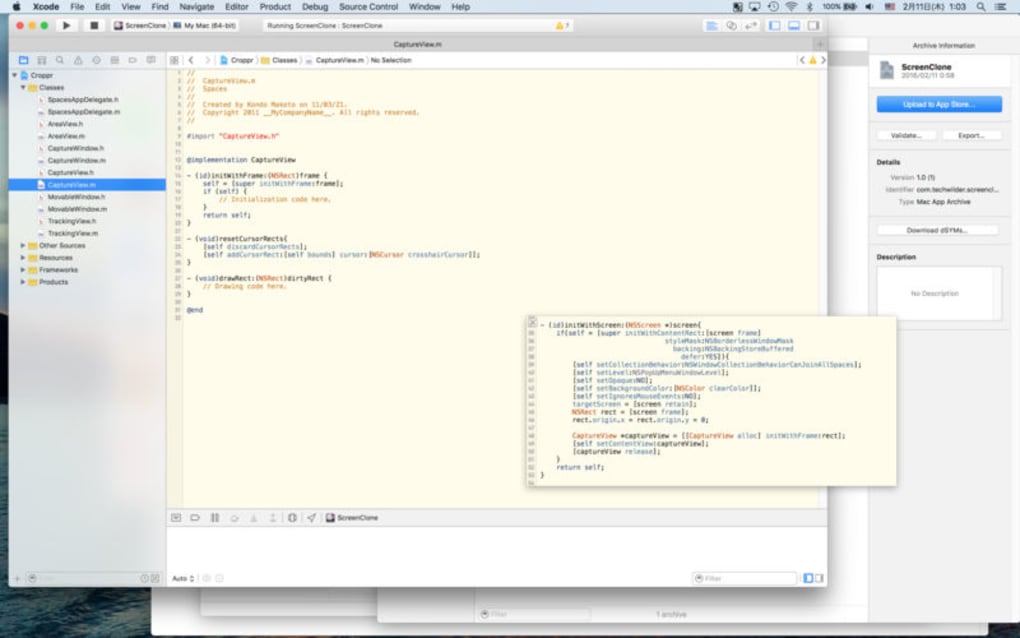
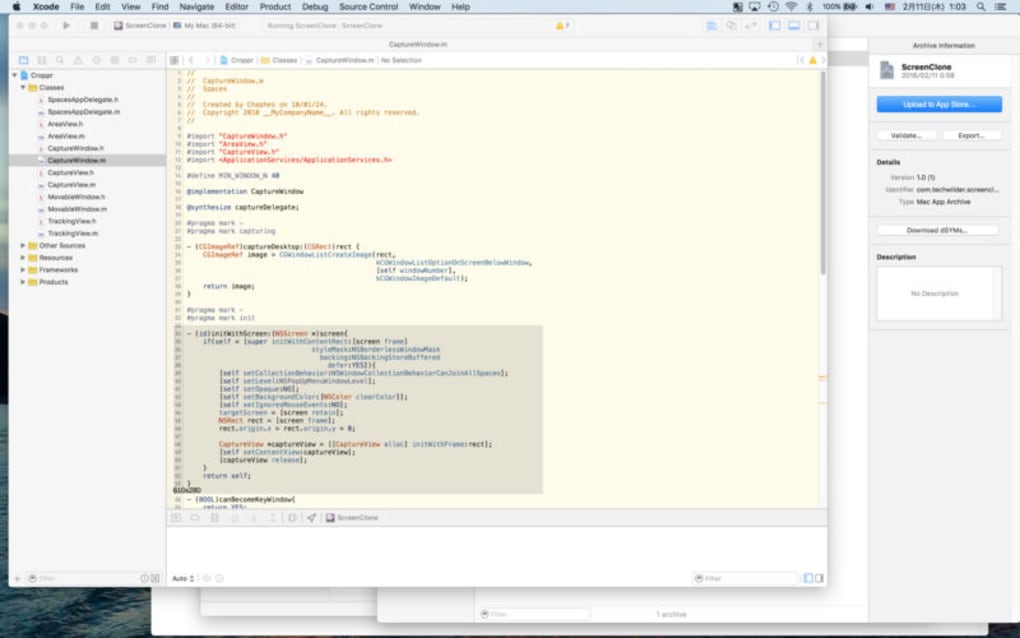
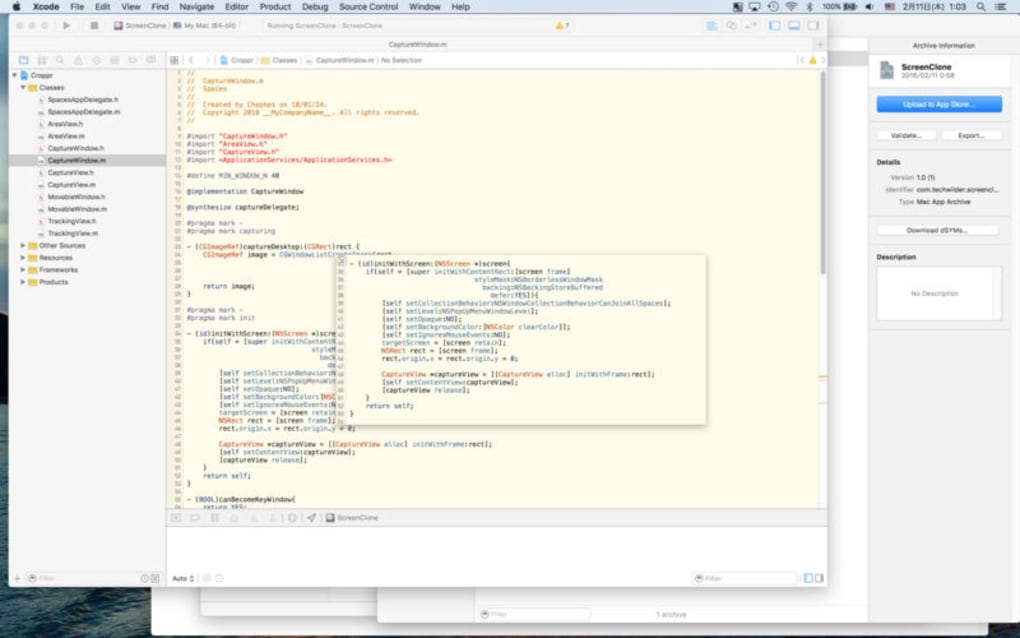
ScreenClone este o utilitară ușoară dar puternică pentru capturarea ecranului, care îți permite să încapturezi orice porțiune a desktopului în trei pași simpli. Odată făcută captura, imaginea apare instant ca o fereastră flotantă, rămânând peste toate aplicațiile, astfel încât să poți verifica datele, compara valori sau face comentarii fără să te întorci mereu între ferestre. Proiectat cu productivitatea în minte, ScreenClone elimină fricțiunea dintre instrumentele tradiționale de captură care ascund imagini în foldere sau necesită clicuri suplimentare pentru a le vizualiza.
Indiferent dacă ești un analist de date care compară foi de calcul, un designer care verifică layout-uri pixel-perfect sau un angajat de la distanță care trebuie să împărtășească informații vizuale rapid, ScreenClone oferă o experiență fluentă care păstrează fluxul de lucru neîntrerupt. Interfața este intenționat minimală – un clic pentru a selecta zona de captură, un altul pentru a confirma și unul pentru a închide previzualizarea flotantă. Această simplificare nu compromite funcționalitatea; aplicația suportă taste de acces rapid personalizate, configurări multi-monitor și formate de imagine opționale (PNG, JPEG, BMP).
Deoarece fereastra flotantă este trăgătoare și redimensionabilă, o poți păstra pe marginea ecranului în timp ce continuă să scrii, codifici sau navighezi, transformând eficient desktop-ul într-un spațiu de lucru interactiv. Utilizatorii atenți la securitate vor aprecia faptul că ScreenClone nu încarcă niciodată imagini în cloud, decât dacă aleg explicit să le împărtășească, păstrând datele tale locale și private.
Funcționalități principale
- Previzualizare flotantă instantanee: Imaginile capturate apar ca o fereastră separată, mereu în față, pentru o referință imediată.
- Proces de captură în trei pași: Flux de lucru clic-drag-lăsare care nu necesită dialoguri suplimentare.
- Taste de acces rapid personalizabile: Atribuie propriile tale combinații de taste pentru a lansa modul de captură, salvare sau închidere a previzualizării.
- Suport multi-monitor: Captură fără probleme pe orice combinație de monitoare, inclusiv ecrane cu DPI ridicat.
- Multiple formate de export: Salvează imaginile ca PNG, JPEG sau BMP cu setări ajustabile de calitate.
- Redimensionare și tragere a previzualizării: Mută fereastra flotantă oriunde pe ecran și redimensionează-o fără a pierde calitatea imaginii.
- Design centrat pe confidențialitate: Imaginile rămân pe calculatorul tău local, decât dacă le împărtășești manual.
- Motor ușor: Consumă mai puțin de 30 MB RAM, asigurând că nu încetinește alte aplicații.
- Actualizări automate: Actualizatorul integrat verifică versiuni noi și le instalează în mod sigur.
- Versiunea de bază gratuită: Toate funcțiile esențiale sunt disponibile gratuit, cu ad-on-uri premium opționale pentru editare avansată.
Instalare, utilizare și compatibilitate
Instalare: Descarcă instalatorul de pe site-ul oficial, rulează fișierul .exe (Windows) sau .dmg (macOS) și urmează wizard-ul ghidat. Procesul durează mai puțin de un minut, iar poți alege o foldere de instalare personalizată sau accepta locația implicită. O scurtă acord de licență apare, după care aplicația este gata de pornire.
Configurare la prima deschidere: La prima deschidere a ScreenClone, îți va fi solicitată configurarea tastelor de acces rapid preferate și a formatului de imagine implicit. Tasta implicită (Ctrl + Shift + S) funcționează imediat, dar o poți modifica în panoul de Setări, în fila „Tastatură”.
Capturarea unei imagini: Apasă combinația de taste, apoi face clic și trage pentru a desena un dreptunghi în jurul zonei pe care vrei să o capturezi. Lăsând butonul mouse-ului, imaginea apare instant într-o fereastră flotantă. De acolo poți:
- Face clic pe iconița Salvează pentru a stoca imaginea pe disc.
- Trage fereastra pe marginea ecranului pentru o referință continuă.
- Redimensionează previzualizarea folosind manevrele de colț.
- Apasă Esc pentru a anula captura fără a crea un fișier.
Compatibilitate cu sistemele de operare (itemprop="operatingSystem"): ScreenClone rulează nativ pe Windows 10/11 (64-bit) și macOS 10.15 (Catalina) sau ulterior. O versiune beta pentru Linux (Ubuntu 20.04+) este, de asemenea, disponibilă prin pachetul .AppImage. Aplicația folosește API-ul grafic nativ al fiecărui sistem de operare, asigurând performanță fluidă și reproducere precisă a culorilor.
Cerinte sistem: Minim 2 GB RAM, 100 MB spațiu liber pe disc și un driver grafic care suportă accelerarea hardware-ului. Nu sunt necesare privilegii de administrator după instalare, fiind ideală pentru medii corporative cu drepturi utilizator restrânse.
Puncte forte, puncte slabe, întrebări frecvente și concluzie
Puncte forte
- Previzualizarea flotantă instantanee elimină necesitatea deschiderii folderelor separate.
- Consum foarte scăzut de memorie păstrează sistemul reactiv.
- Tastele de acces rapid accelerează sarcinile repetitive de captură.
- Suportă multiple monitoare și ecrane cu DPI ridicat.
- Versiunea gratuită de bază oferă toate funcțiile esențiale.
Puncte slabe
- Ediția avansată a imaginii (comentarii, blur) necesită unelte externe.
- Nu există sincronizare în cloud integrată; trebuie să gestionezi încărcările manual.
- Suportul pentru Linux este încă în fază beta și poate lipsi de finisare.
Întrebări frecvente
Poate ScreenClone captura ferestrele care se derulează?
Nu, versiunea actuală capturează doar zone statice. Pentru capturi derulate, vei avea nevoie de un instrument dedicat, cum ar fi Snagit.
Există o modalitate de a salva automat fiecare captură?
Da, poți activa „Salvare automată” în Setări. Când este activată, fiecare captură este salvată într-un folder pre-selectat fără a solicita confirmare.
Funcționează ScreenClone pe Windows 7?
Oficial, aplicația suportă Windows 10 și ulterior. Poate rula pe Windows 7, dar ai putea întâmpina probleme de interfață sau funcții lipsă.
Pot schimba formatul implicit de imagine?
Absolut. Navighează în Setări → General și selectează PNG, JPEG sau BMP ca format de ieșire preferat.
Fereastra flotantă poate fi redimensionată fără a pierde calitatea?
Da, fereastra de previzualizare folosește scalare bazată pe vectori pentru redimensionare fără pierderi, asigurând că imaginea rămâne clară la orice dimensiune.
Concluzie și apel la acțiune
ScreenClone umple un gol pe care multe instrumente tradiționale de captură îl ignoră: necesitatea unei referințe vizuale imediat accesibile care rămâne peste fluxul de lucru. Trei pași simpli de captură, combinată cu o previzualizare flotantă, fac sarcinile bazate pe date mai rapide și mai puțin supuse erorilor. Deși lipsește funcționalitatea de editare integrată, compromisul este un footprint mai ușor și o atenție deosebită pentru viteză. Pentru oricine care trece frecvent între documente, foi de calcul sau fișiere de design, ScreenClone este o soluție gratuită, sigură și ușor de instalat care crește productivitatea fără a cere o curbă de învățare pronunțată. Descarcă ScreenClone astăzi, configurează tastele de acces rapid personalizate și experimentează o metodă mai fluidă de lucru cu informațiile vizuale.
ScreenClone oferă exact ceea ce promite sloganul său – o metodă rapidă și fiabilă de a captura și a păstra imagini pe ecran. Fereastra flotantă este un joc de schimb pentru utilizatorii care lucrează pe mai multe sarcini, iar versiunea gratuită oferă mai mult decât suficientă putere pentru utilizarea zilnică. Mici deficiențe, cum ar fi lipsa editării integrate, sunt compensate de viteza și consumul scăzut de resurse.







